Capítulo 4
Desbloqueio
Liberando a instalação de aplicativos de terceiros
Antes de avançarmos com o desbloqueio da multimídia, é importante entender que alterações não autorizadas no sistema podem impactar a garantia da central multimídia. Embora o manual do veículo não informe expressamente que a instalação de aplicativos de terceiros resulte na perda da garantia, procedimentos que envolvam desbloqueio do sistema, alterações no firmware, acesso root ou outras modificações não autorizadas podem ser questionadas pela concessionária.
Caso seja constatado que uma falha na central multimídia foi causada por alguma dessas modificações, a cobertura da garantia poderá ser negada. Por esse motivo, recomenda-se que qualquer alteração seja realizada com cautela e que você esteja ciente dos possíveis impactos sobre a sua garantia.
O caminho depende da versão de firmware da sua multimídia — se você ainda não sabe qual é a sua, veja o capítulo de Atualização.
Versão 2511 ou inferior — método wifi
Se a sua multimídia está na versão 2511 ou inferior, utilizaremos o método wifi para instalar aplicativos de terceiros. Para isso, será necessário instalar o atvTools no seu celular (Android ou iOS).
Agora, precisamos habilitar o acesso Wireless adb e o Debug mode na multimídia do carro. Siga os passos abaixo:
Passo 1: Ligue o wifi do carro, abra o aplicativo Celular da multimídia e toque 10x no Discar (até liberar os números).
Passo 2: Digite o código: *#91532547#*
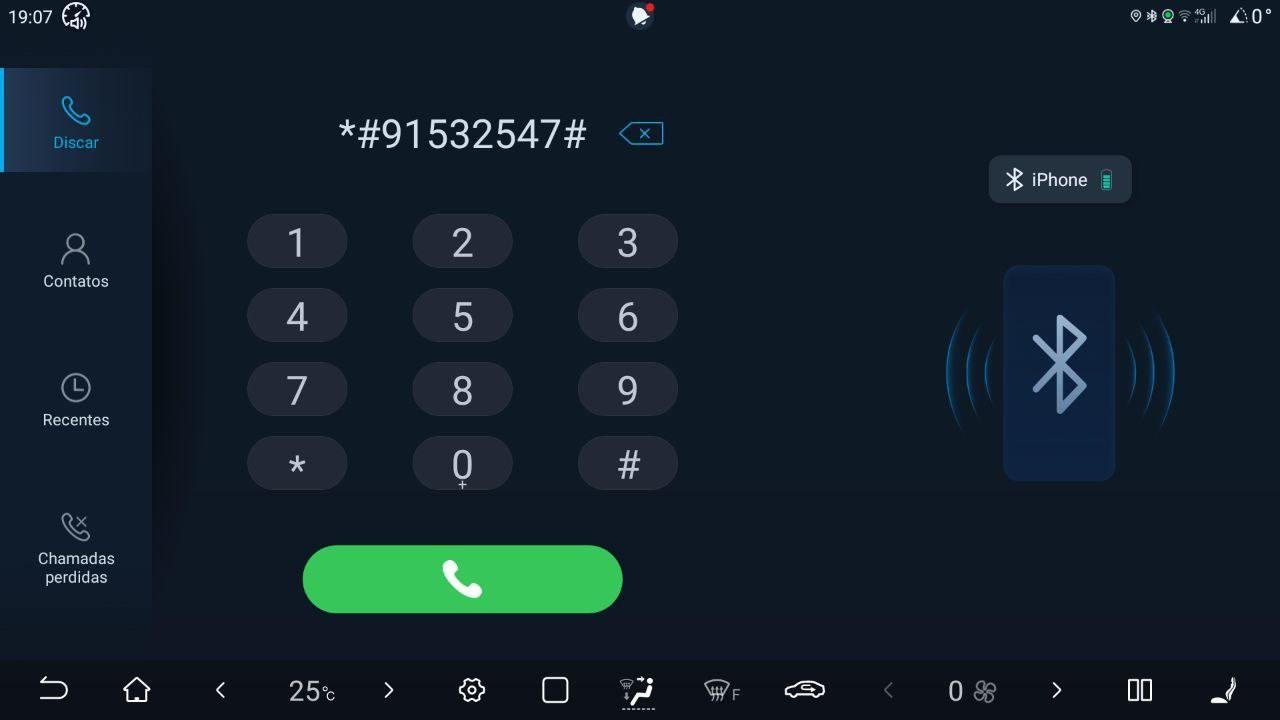
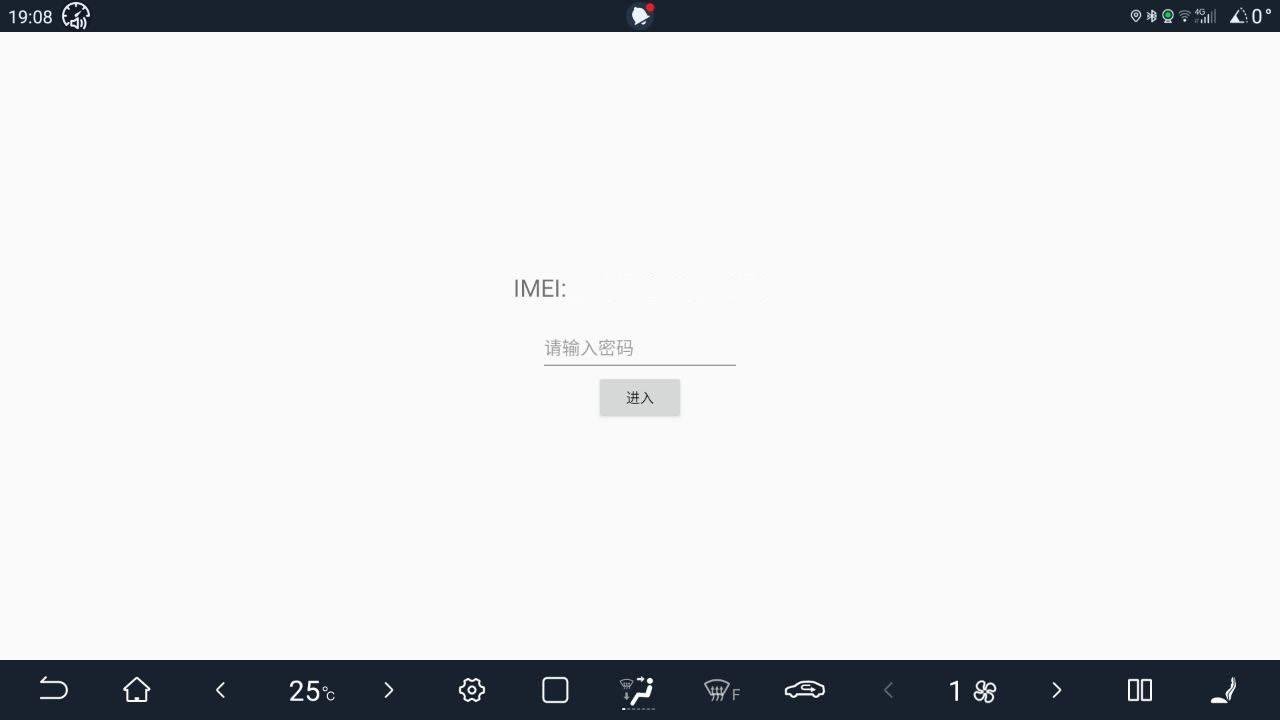
Passo 3: A tela ao lado será exibida. Anote os 6 últimos dígitos do seu IMEI e cole no site BYD Secret Code. Serão geradas diversas senhas de acesso. Escolha uma delas, digite no campo abaixo do IMEI e confirme no botão cinza.
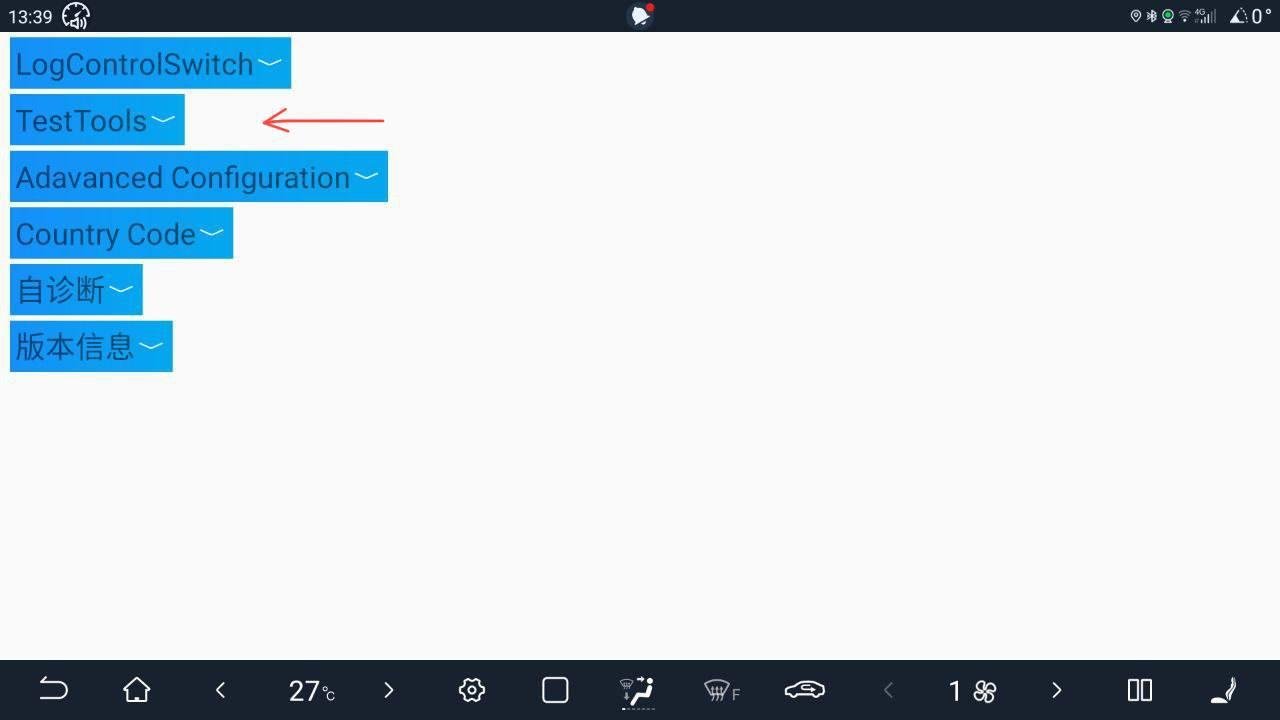
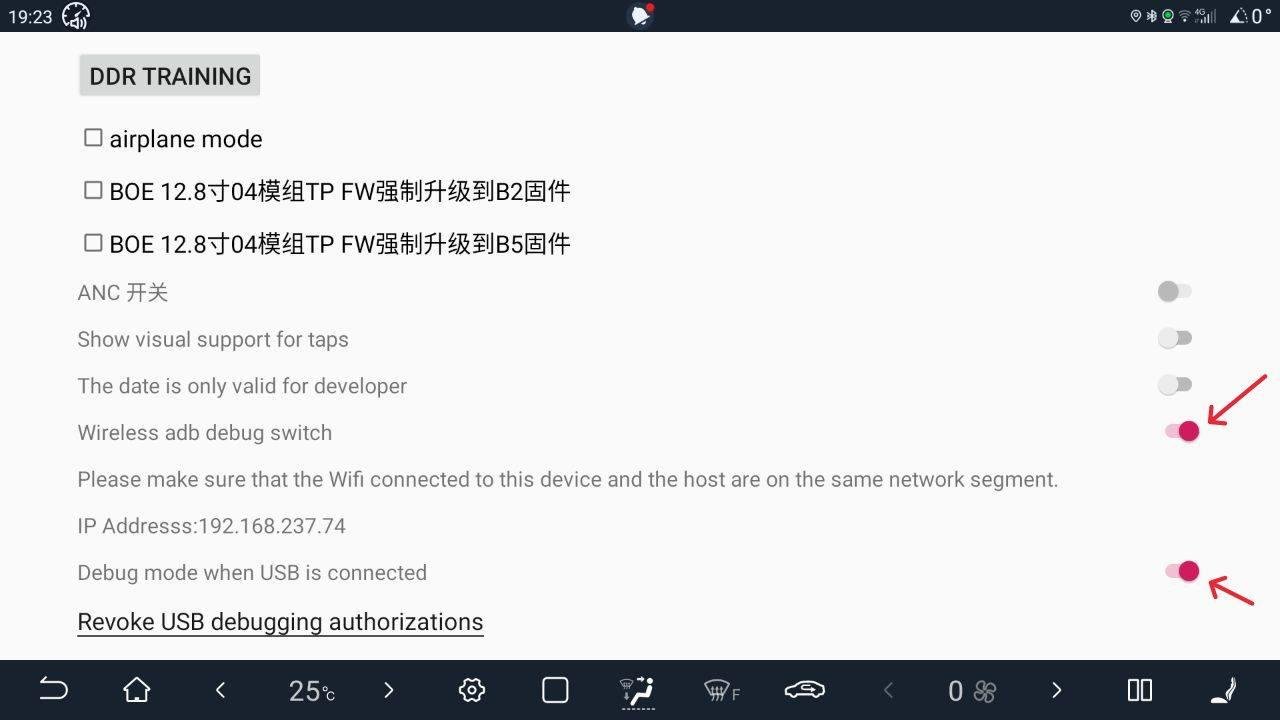
Passo 4: Abra o menu TestTools. Habilite o Wireless adb, o Debug mode e anote o endereço de IP mostrado.
Passo 5: Baixe no seu celular o aplicativo de desbloqueio assinado pela BYD (Package Installer - Unlock.apk).
Passo 6: Agora será necessário rotear a internet do seu celular e conectar o wifi do carro no seu aparelho. Para isso, habilite a ancoragem no celular, abra as redes wifi no carro e conecte-se à rede criada pelo seu celular.
Passo 7: Depois de conectado, abra o atvTools no celular. Toque nos três pontos do canto inferior direito, vá em Insira o IP e digite o IP do seu carro (aquele IP anotado anteriormente) seguido de :5555. Após se conectar, vá em Instalar e selecione o arquivo de desbloqueio (ou qualquer outro aplicativo que você queira instalar na multimídia).
Pronto! A sua multimídia está desbloqueada e pronta para receber aplicativos de terceiros.
Versão 2512 ou superior — método pen drive
Se a sua multimídia está na versão 2512 ou superior, utilizaremos o método do pen drive para instalar aplicativos de terceiros.
Passo 1: Formate um pen drive de até 16 GB no formato FAT32.
Passo 2: Crie uma pasta na raiz do pen drive chamada: Third Party Apps 55
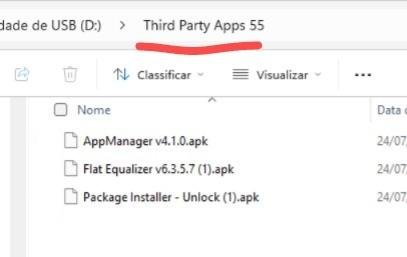
Passo 3: Coloque na pasta o aplicativo de desbloqueio assinado pela BYD (Package Installer - Unlock.apk) e todos os outros aplicativos que você quer instalar.
Passo 4: Ligue o carro e coloque o pen drive na porta USB do console.
Passo 5: Na multimídia, abrirá uma tela pedindo senha: clique em CANCELAR e mantenha o pen drive plugado.
Passo 6: Vá em Configurações → Sistema → Versão. Selecione Redefinição de fábrica e clique em OK.
Passo 7: Levará cerca de 3 minutos para a multimídia reinicializar. Ao finalizar, abrirá uma tela pedindo para reiniciar novamente. Confirme em OK.
Passo 8: Quando terminar o segundo reinício, aguarde aparecer a janela solicitando a senha e digite: BYD6125F
Passo 9: Selecione todos os aplicativos que deseja instalar, inclusive o aplicativo de desbloqueio (Package Installer - Unlock.apk).
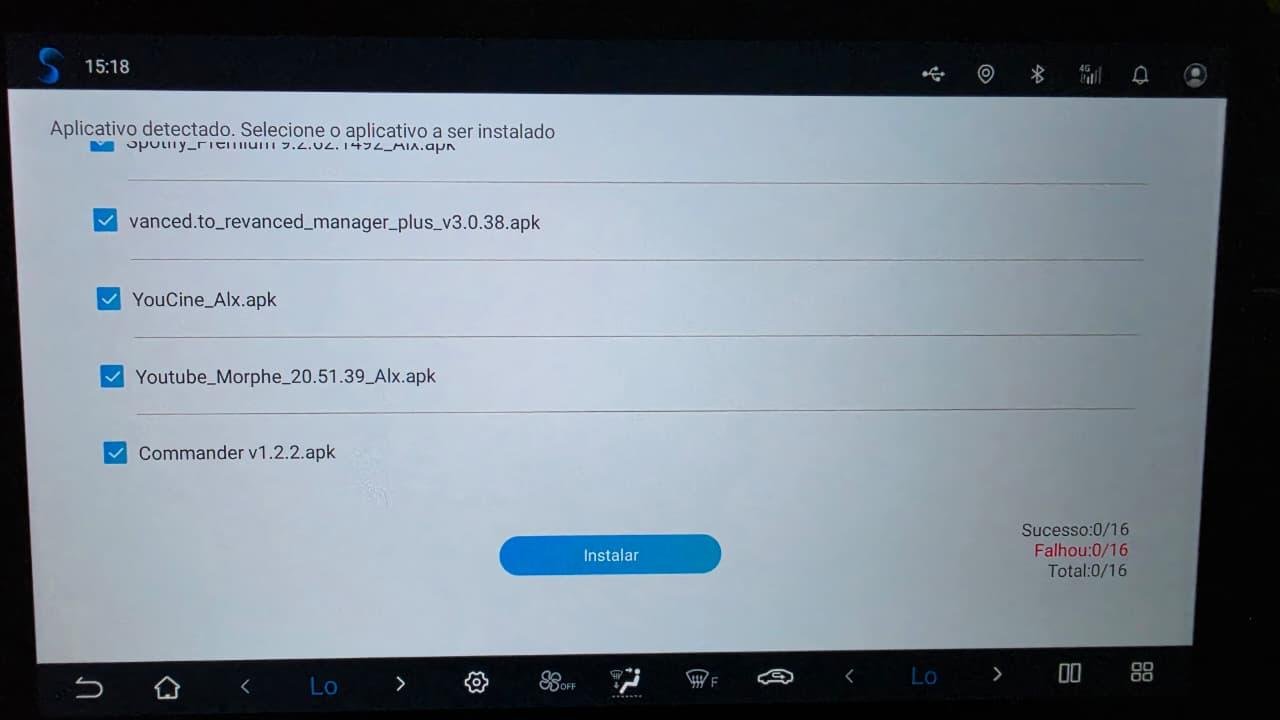
Passo 10: Ao finalizar as instalações, clique no botão Voltar da multimídia. Deslize a página até o final e aceite os termos de uso.
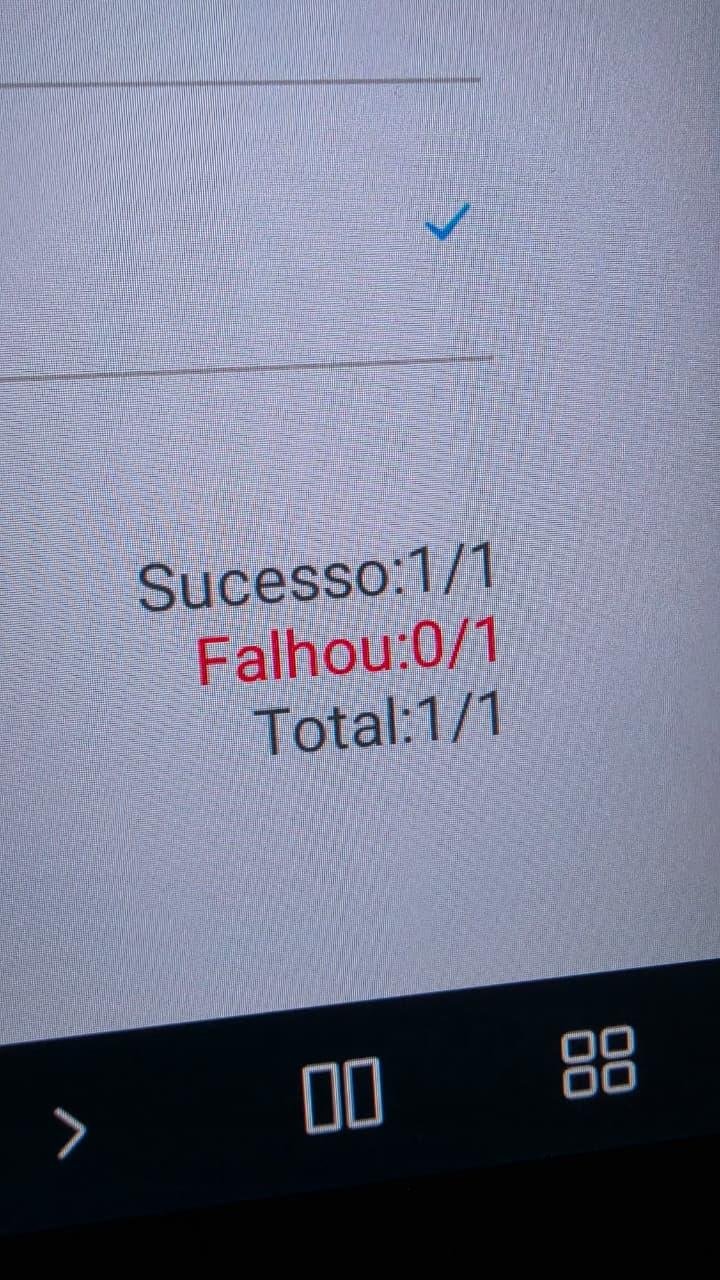
Passo 11: Pronto! Os aplicativos estão instalados e a sua multimídia foi desbloqueada com sucesso.